알캡처(ALCapture)는 전체 화면, 활성 창, 지정 영역 등 다양한 형태로 화면을 캡처할 수 있는 무료 캡처 프로그램이다. 설치 후 바로 사용할 수 있으며 간단한 편집 기능도 제공해 블로그·업무·문서 작업에 유용하다. 알캡처 다운로드와 사용법을 정리했다.
| 카테고리 | 화면 캡처 프로그램 |
|---|---|
| 버전 | v2.02 (2016년) |
| 운영체제 | Windows 7 / 8 / 10 / 11 |
| 지원 기능 | 전체 화면, 활성 창, 영역 지정 캡처, 간단 편집 |
| 라이선스 | 개인 · 기업 무료 |
| 개발사 | ESTsoft |
알캡처란?
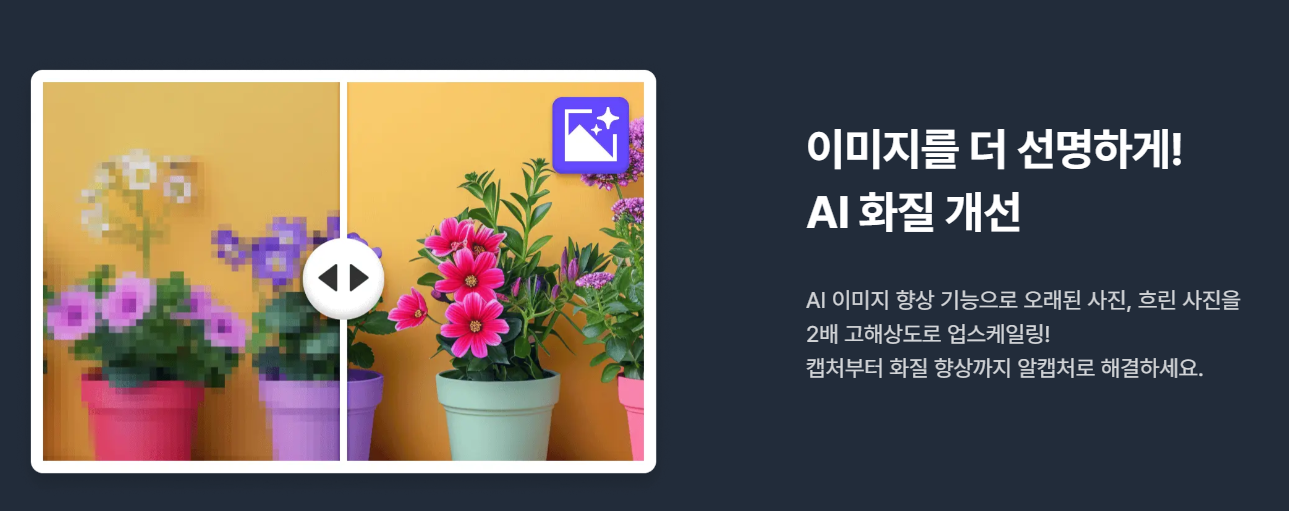
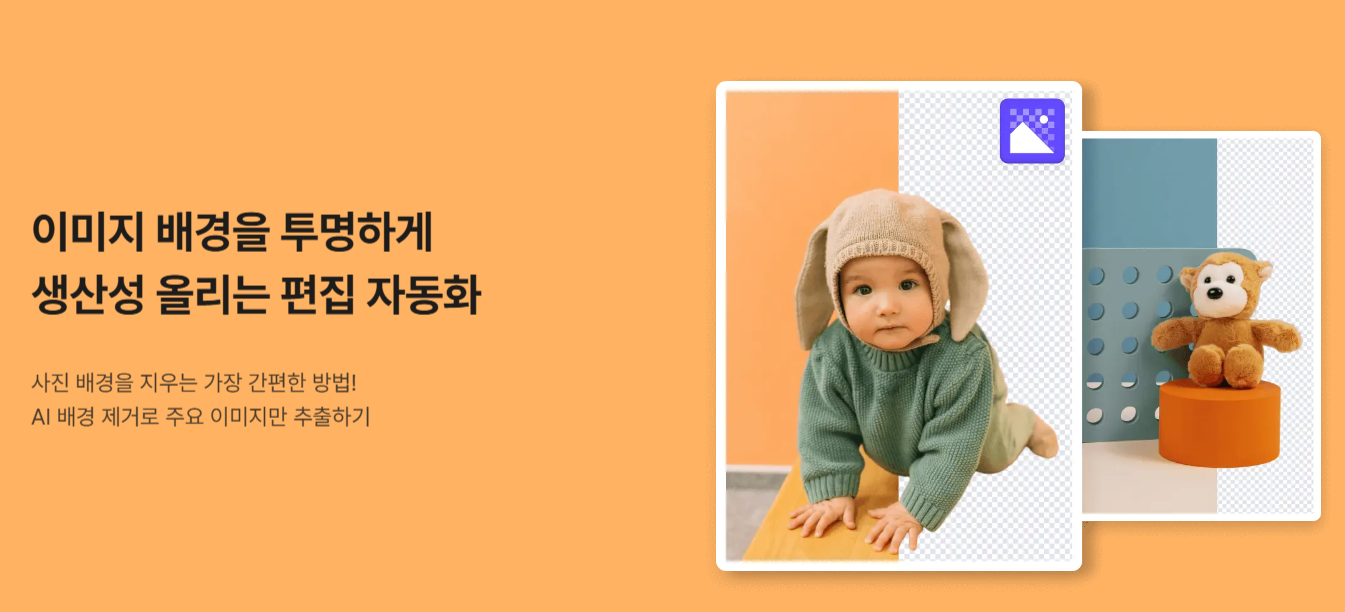
알캡처(ALCapture)는 모니터에 보이는 화면을 다양한 방법으로 캡처하고, 캡처한 이미지를 간단히 편집하거나 저장할 수 있는 화면 캡처 전용 프로그램이다. 전체 창, 지정한 영역, 활성 창 등 상황에 맞춘 캡처 방식을 선택할 수 있어 문서 작성이나 블로그 운영, 업무 보고서 작업에 유용하다. 별도의 복잡한 설정 없이 실행 즉시 사용할 수 있다는 점도 장점으로 꼽힌다.
알캡처 최신 버전 다운로드
화면 캡처 · 영역 지정 · 간단 편집
알캡처 주요 기능
알캡처는 화면을 캡처한 뒤 즉시 편집창에서 표시·도형·텍스트 등 간단한 주석을 넣을 수 있다. 캡처한 이미지는 클립보드로 복사하거나 파일로 바로 저장할 수 있어 생산성을 높이는 데 효과적이다. 캡처 범위를 드래그로 지정할 수 있어 필요한 부분만 정확하게 저장하기 쉽고, 연속 캡처 기능을 활용하면 여러 장의 스크린샷을 빠르게 확보할 수 있다.
설치 방법과 기본 사용법
공식 사이트에서 설치 파일을 내려받아 설치하면 처음 실행 시 바로 캡처 도구가 활성화된다. Print Screen 키를 사용하거나 프로그램 내 캡처 버튼을 선택해 원하는 방식으로 스크린샷을 찍을 수 있다. 캡처한 파일은 PNG/JPG 등 다양한 형식으로 저장할 수 있으며, 편집 도구에서 간단한 표시 작업 후 저장하는 것도 가능하다.
추천 사용자
- PC 화면을 자주 캡처하는 블로거
- 보고서·문서 작성 시 스크린샷 작업이 많은 직장인
- 게임 화면, 프로그램 창 등 특정 창 캡처가 필요한 사용자
- 기업 환경에서 무료 캡처 프로그램을 찾는 경우
FAQ
Q1. 알캡처는 개인과 기업 모두 무료인가요?
A. 알캡처는 개인과 기업 모두 무료로 사용할 수 있는 프로그램이다.
Q2. 윈도우 11에서 정상 실행되나요?
A. 공식 릴리즈가 오래되었지만 대부분의 Windows 11 환경에서 정상적으로 실행된다.