
핸드브레이크 다운로드
HandBrake(핸드브레이크)는 다양한 동영상 파일을 다른 형식으로 변환해 주는 무료 오픈소스 트랜스코더입니다. 오래된 기기에서 재생이 잘 되지 않는 동영상, 용량이 지나치게 큰 영상, 특정 포맷으로 맞춰야 하는 영상 등을 손쉽게 변환할 수 있어 개인 사용자부터 유튜버, 영상 편집 입문자까지 폭넓게 사용합니다. H.264와 H.265(HEVC) 인코딩, 해상도 변경, 비트레이트 조절, 자막 삽입, 오디오 트랙 선택 등 실질적으로 필요한 기능을 대부분 제공하면서도 완전 무료라는 점이 가장 큰 장점입니다.
핸드브레이크 최신버전
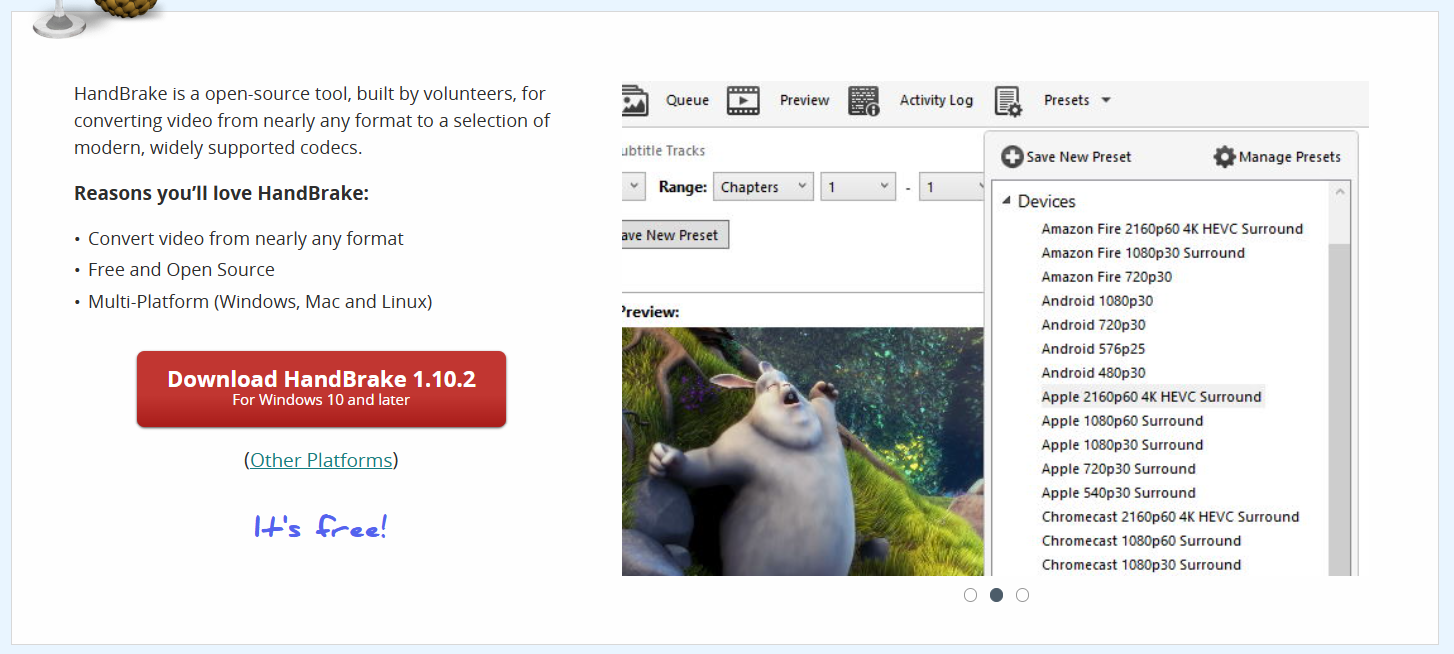
HandBrake v1.7.3(2023.12 릴리즈)은 최신 인코딩 라이브러리와 안정성 개선이 포함된 버전으로, Windows 10·11, macOS 10.13 이상, 다양한 Linux 배포판에서 사용할 수 있습니다. 멀티코어 CPU를 적극 활용하도록 설계되어 코어 수가 많을수록 인코딩 속도가 빨라지는 구조이며, 고해상도 영상도 상대적으로 빠르게 변환할 수 있습니다. 최신버전에서는 다양한 기기별 프리셋이 정리되어 있어 초보자도 해상도, 비트레이트를 일일이 계산하지 않고 원하는 품질을 손쉽게 선택할 수 있습니다.
핸드브레이크 설치방법
설치는 공식 사이트에서 운영체제에 맞는 설치 파일을 내려받는 것에서 시작합니다. Windows 사용자는 인스톨러 실행 후 기본 옵션을 그대로 진행하면 되며, 별도의 번들 프로그램 없이 HandBrake만 설치되기 때문에 부담이 적습니다. macOS는 다운로드한 dmg 파일을 열고 HandBrake 아이콘을 응용 프로그램 폴더로 드래그하면 설치가 완료됩니다. Linux에서는 배포판별 패키지 관리자나 Flatpak를 통해 설치할 수 있습니다. 설치 후 실행하면 처음 화면에서 바로 동영상 파일을 불러올 수 있고, 오른쪽에 준비된 기기별·용도별 프리셋을 선택한 뒤 시작 버튼만 눌러도 인코딩이 진행됩니다.
핸드브레이크 오류해결
핸드브레이크 실행이 되지 않거나 바로 종료되는 경우에는 보통 운영체제 버전이나 .NET, 런타임 라이브러리와의 호환 문제인 경우가 많으므로 최신 버전으로 업데이트한 뒤 다시 실행해 보는 것이 좋습니다. 인코딩 도중 오류가 발생하거나 멈출 때는 원본 동영상 파일이 손상되었거나 지원되지 않는 DRM 보호가 걸린 경우일 수 있어, 다른 파일로 테스트해 보는 것이 필요합니다. 변환된 영상의 소리가 나오지 않는다면 오디오 코덱 설정이나 트랙 선택이 잘못된 경우가 많으니 오디오 탭에서 코덱, 비트레이트, 트랙을 다시 확인해야 합니다. 자막이 보이지 않을 때는 내장 자막인지 외부 srt 자막인지 구분하고, “자막 번인(하드섭)” 또는 “외부 자막 파일 추가” 설정을 다시 점검하면 대부분 해결됩니다.
핸드브레이크 기능사양
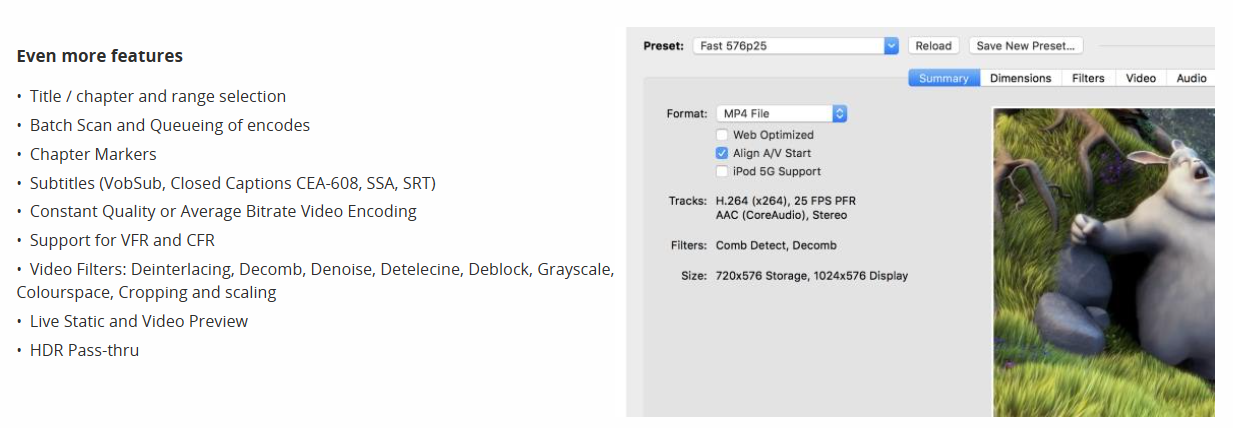
HandBrake는 CPU 멀티코어를 활용해 빠른 인코딩을 제공하며, H.264, H.265, VP9 등 다양한 코덱을 지원합니다. 해상도와 프레임레이트를 자유롭게 조절할 수 있고, 비트레이트를 직접 지정하거나 품질 기반(Quality RF) 설정을 통해 파일 용량과 화질을 균형 있게 맞출 수 있습니다. 크롭, 스케일, 디인터레이스 등 영상 보정 기능도 포함되어 있어 단순 변환을 넘어 기본적인 편집 전처리 단계까지 담당할 수 있습니다. 또한 여러 개의 파일을 큐에 등록해 한 번에 처리할 수 있는 배치 인코딩 기능을 제공해 대량 변환 작업에도 적합합니다.
주요 사양 요약
- 프로그램명: HandBrake
- 버전: v1.7.3 (2023.12 릴리즈)
- 지원 OS: Windows 10/11, macOS 10.13+, Linux
- 권장 사양: 멀티코어 CPU, RAM 4GB 이상 권장
- 특징: 무료 오픈소스 동영상 트랜스코더, 기기별 프리셋, H.264/H.265 인코딩, 자막·오디오 트랙 관리
핸드브레이크 사용팁
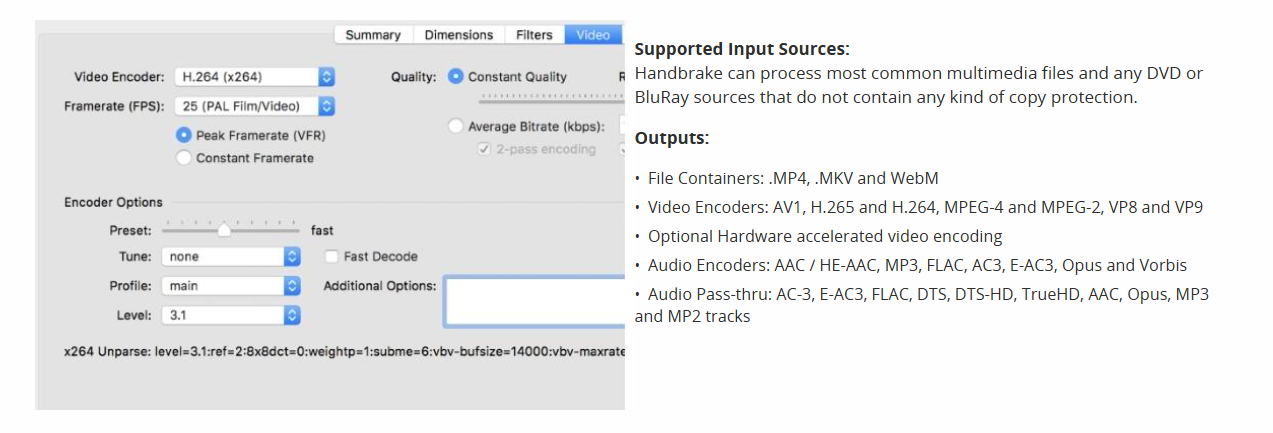
초보자라면 먼저 기기별 프리셋을 활용하는 것이 가장 간편합니다. 예를 들어 스마트폰, 태블릿, 유튜브 업로드용 프리셋을 선택하면 해상도와 비트레이트가 자동으로 설정되어 별도 조정 없이도 적절한 용량과 화질을 얻을 수 있습니다. 용량을 크게 줄이고 싶다면 비트레이트를 낮추기보다 H.265 코덱을 활용하는 것이 효율적이며, 화질을 좀 더 세밀하게 조정하고 싶다면 RF 값(품질 슬라이더)을 기준으로 테스트해 보는 것이 좋습니다. 인코딩 시간이 너무 오래 걸릴 때는 해상도를 한 단계 낮추거나 프레임레이트를 60fps에서 30fps로 줄이는 방법도 고려할 수 있습니다.