
HWMonitor 다운로드입니다. HWMonitor는 컴퓨터의 하드웨어 상태를 실시간으로 모니터링할 수 있는 프로그램입니다. CPU, GPU, 메인보드, 하드 드라이브와 같은 주요 부품의 온도, 전압, 팬 속도 등을 제공하여 시스템의 안정성과 성능을 유지하는 데 도움을 줍니다.
사용자는 HWMonitor를 통해 컴퓨터의 현재 상태를 한눈에 확인하고, 이상 징후가 발생하기 전에 적절한 시점을 선택해 조치를 취할 수 있습니다. 이 프로그램은 특히 오버클러킹을 시도하는 사용자에게 유용하게 사용됩니다.

| 카테고리 | 하드웨어 모니터링 도구 |
|---|---|
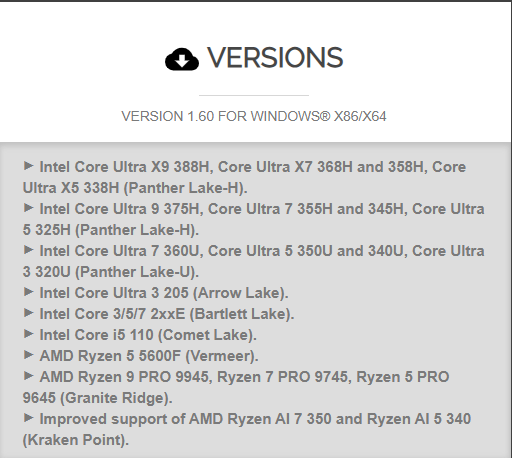
| 버전 | v1.60 (공식 배포 기준) |
| 운영체제 | Windows XP / 7 / 8 / 10 / 11 (32/64bit) |
| 설치형 | 설치 버전 · ZIP 포터블 버전 |
| 제작사 | CPUID |
HWMonitor의 기능
HWMonitor는 여러 가지 기능을 제공하여 시스템의 하드웨어 정보를 효율적으로 관리합니다. 주 기능은 다음과 같습니다:
- 온도 및 전압 모니터링
- 팬 속도 측정
- 스마트 디스크 상태 확인
이러한 기능들은 사용자가 하드웨어의 성능 저하나 고장을 미리 알 수 있도록 도와줍니다.
HWMonitor 사용 방법
HWMonitor를 사용하는 방법은 간단합니다. 먼저 프로그램을 다운로드하고 설치한 후, 실행하면 실시간으로 하드웨어 정보를 확인할 수 있습니다. 각 센서에서 제공하는 데이터를 통해 쉽게 시스템 상태를 파악할 수 있습니다.
특히, 부품별로 세부 데이터를 제공하므로, 상세한 상태를 체크하고 필요한 경우 조치를 취하는 것이 가능합니다. 사용자는 이 정보를 바탕으로 컴퓨터의 성능을 최적화할 수 있습니다.
실행 후 기본 화면 구조
HWMonitor 실행하면 장치가 다음처럼 나뉘어 표시돼:
- CPU (Intel / AMD)
- GPU (NVIDIA / AMD)
- Mainboard (메인보드 센서)
- Drives (SSD/HDD)
- Fans (팬 속도)
- Voltages (전압)
각 장치 항목 안에는 공통적으로 3가지 수치가 있어:
| 항목 | 설명 |
|---|---|
| Value | 현재 값 |
| Min | 측정 이후 최저 값 |
| Max | 측정 이후 최고 값 |
따라서 실시간 변화 + 최대치 둘 다 쉽게 확인 가능함.
CPU 온도 보는 법
CPU는 보통 다음 위치에 있어
[Intel CPU → Temperatures]
[AMD Ryzen CPU → Tctl/Tdie, CCD1 등]
확인해야 할 대표 항목
CPU Package Temperature
CPU 전체 온도 = 실제 발열 상태
- Idle(노는 상태): 35~55°C 정상
- Gaming: 60~75°C 정상
- Full Load: 80~90°C 가능
- 90°C 이상: 과열 경고 (쿨링 점검 필요)
CPU Core #n
각 코어 온도
- 패키지보다 2~8°C 정도 낮거나 비슷함
CPU Power (전력)
보통 다음 이름으로 표시됨
- Package Power
- Core Power
- SoC Power (AMD)
- IA Cores / GT (Intel)
정상 범위
- 아이들: 5~20W
- 게임/작업: 40~80W
- 고부하(렌더링): 80~125W (고사양 CPU는 200W도 정상)
GPU(그래픽카드) 온도·전력 보는 법
GPU 항목 이름 예시
- NVIDIA GPU
- GPU [0]: NVIDIA GeForce RTX …
GPU Temperature
- Idle: 35~55°C
- Load: 65~80°C
- 85°C 이상: 쿨링 점검 필요
GPU Power
- GPU Power
- Board Power Draw
- PWR (카드 제조사 센서 기반)
정상 범위 예시(예: RTX 3060~4080)
- Idle: 10~20W
- Gaming: 120~300W
- Full Load: 모델별 250~450W까지도 정상
GPU Hotspot
- GPU에서 가장 뜨거운 지점
- Hotspot이 일반 온도보다 10~20°C 높으면 정상
- 105°C 이상은 위험
메인보드 온도 보는 법 (VRM, PCH)
항목 이름 예시
- TMPIN0 / TMPIN1 / TMPIN2
- Motherboard
- VRM Temperature
- PCH (칩셋) Temperature
정상 수치
- Motherboard: 30~60°C
- VRM: 40~80°C (90°C 이상 과열)
- PCH: 40~70°C
SSD 온도 보는 법
항목 이름
- Drive Temperature
- Temperature 1 / Temperature 2
- NVMe Composite Temperature
정상 범위
- Idle: 30~50°C
- Load: 55~70°C
주의사항 및 팁
설치 시 주의할 점
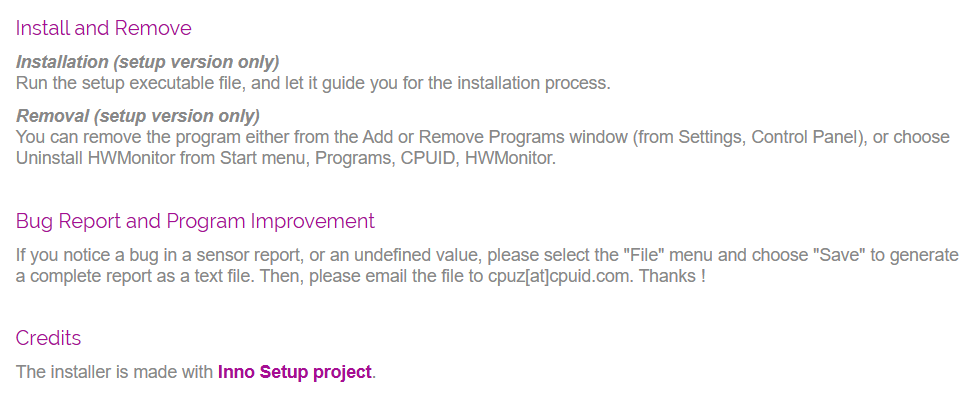
HWMonitor 설치 시, 공식 웹사이트를 통해 다운로드하는 것이 안전합니다. 타사 웹사이트를 통해 다운로드할 경우, 바이러스나 악성 코드의 위험이 있을 수 있습니다.
사용 팁
HWMonitor의 데이터를 해석할 때에는 각 하드웨어의 운영 온도 범위를 알고 있는 것이 중요합니다. 프로세서나 그래픽 카드의 온도가 과도하게 올라간다면, 쿨링 시스템을 점검하는 것이 필요합니다.