
Kaspersky Security Cloud 다운로드
Kaspersky Security Cloud는 개인과 기업 사용자 모두에게 필요한 보안 기능을 제공하는 소프트웨어입니다. 다운로드를 진행하기 전에 사용 중인 운영체제와 시스템 사양을 확인하는 것이 중요합니다. 일반적으로 Windows 10 이상, macOS 최신 버전에서 원활하게 작동하며, 최소 2GB 이상의 RAM과 1.5GB 이상의 저장 공간이 필요합니다.
다운로드를 시작할 때는 공식 웹사이트에서 제공하는 설치 파일을 이용하는 것이 가장 안전합니다. 설치 파일은 보통 실행 파일 형태로 제공되며, 인터넷 연결 상태가 안정적일 때 다운로드하는 것이 좋습니다. 다운로드가 완료되면 설치 과정으로 넘어갈 수 있습니다.
Kaspersky Security Cloud 최신버전
Kaspersky Security Cloud는 정기적으로 업데이트되어 최신 보안 위협에 대응할 수 있도록 개선됩니다. 최신버전을 사용하면 새로운 기능과 향상된 성능을 경험할 수 있으며, 바이러스 및 악성코드 탐지 능력도 강화됩니다. 따라서 보안 소프트웨어는 항상 최신 상태로 유지하는 것이 중요합니다.
최신버전 확인은 소프트웨어 내 업데이트 기능을 통해 손쉽게 할 수 있습니다. 또는 공식 다운로드 페이지에서 최신 설치 파일을 직접 확인하고 다운로드할 수 있습니다. 업데이트 과정은 자동 또는 수동으로 진행되며, 설치 중에는 인터넷 연결이 필요합니다.
Kaspersky Security Cloud 설치

설치 과정은 비교적 간단하지만, 몇 가지 주의할 점이 있습니다. 먼저 다운로드한 설치 파일을 실행하면 설치 마법사가 나타나며, 안내에 따라 진행하면 됩니다. 설치 경로를 지정하거나 추가 옵션을 선택할 수 있으니 필요에 따라 설정을 조정할 수 있습니다.
설치가 완료되면 프로그램을 실행하여 초기 설정을 진행합니다. 계정 로그인이나 라이선스 인증이 필요할 수 있으며, 기본 보안 설정을 확인하는 것이 좋습니다. 설치 후에는 시스템을 재부팅하는 경우도 있으므로 안내에 따라 조치하면 됩니다.
Kaspersky Security Cloud 시스템 요구사항
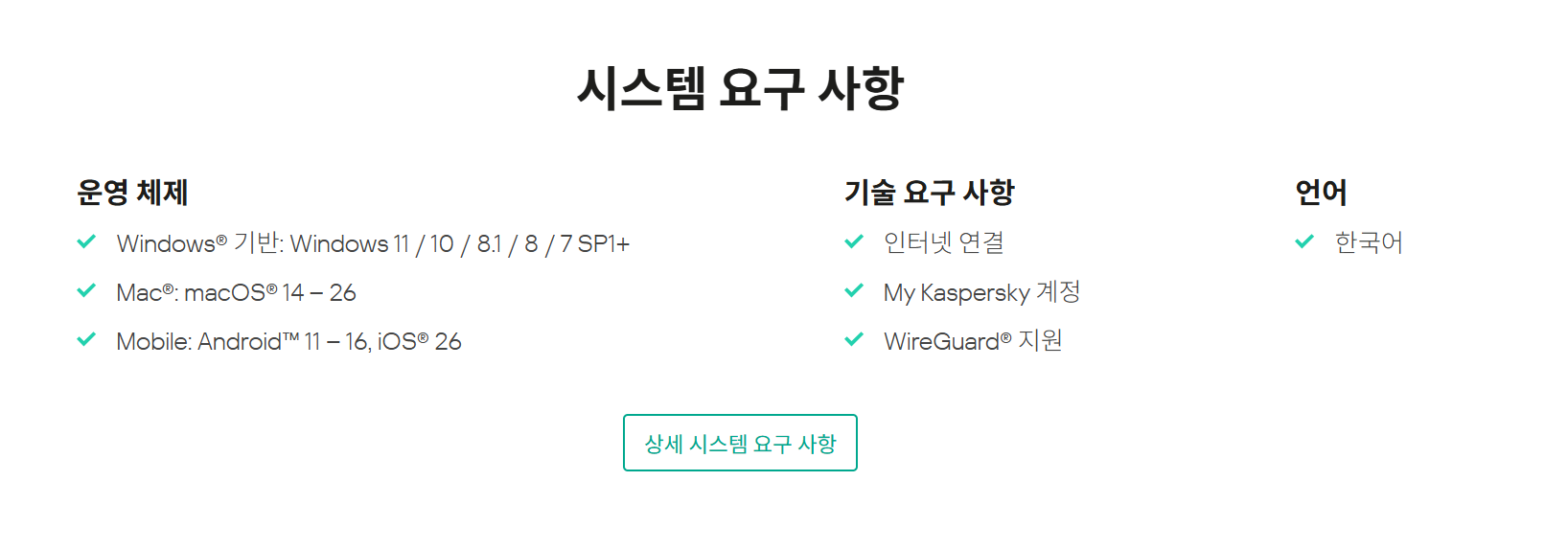
Kaspersky Security Cloud를 원활하게 사용하기 위해서는 시스템 요구사항을 충족해야 합니다. Windows 사용자의 경우 Windows 10 이상 버전을 권장하며, macOS 사용자는 최신 버전의 운영체제를 사용하는 것이 좋습니다. 최소 2GB 이상의 RAM과 1.5GB 이상의 여유 저장 공간이 필요합니다.
또한, 인터넷 연결이 필요하며, 일부 기능은 최신 네트워크 환경에서만 정상 작동할 수 있습니다. 그래픽 카드나 프로세서의 성능도 보안 소프트웨어의 작동에 영향을 줄 수 있으므로, 권장 사양을 확인한 후 설치하는 것이 바람직합니다.
Kaspersky Security Cloud 설치 후 초기 설정 방법
설치가 완료된 후에는 초기 설정을 통해 보안 수준을 최적화할 수 있습니다. 프로그램을 처음 실행하면 사용자 계정을 생성하거나 로그인해야 하며, 라이선스 인증 절차를 거치게 됩니다. 이후 기본적인 보안 검사와 업데이트가 자동으로 진행됩니다.
추가로 실시간 보호, 방화벽 설정, 스팸 필터링 등 다양한 보안 옵션을 조정할 수 있습니다. 필요에 따라 스케줄 검사 기능을 설정해 정기적으로 시스템을 점검하는 것도 권장됩니다. 이러한 설정은 프로그램 내 환경설정 메뉴에서 쉽게 변경할 수 있습니다.