
ScreenShare Pro를 사용하기 위해서는 먼저 공식 웹사이트나 신뢰할 수 있는 소프트웨어 제공처에서 설치 파일을 다운로드해야 합니다. 다운로드 전에 사용 중인 운영체제와 호환되는 버전을 확인하는 것이 중요합니다. 일반적으로 Windows, macOS, 그리고 일부 리눅스 배포판을 지원하므로 자신의 환경에 맞는 파일을 선택해야 합니다.
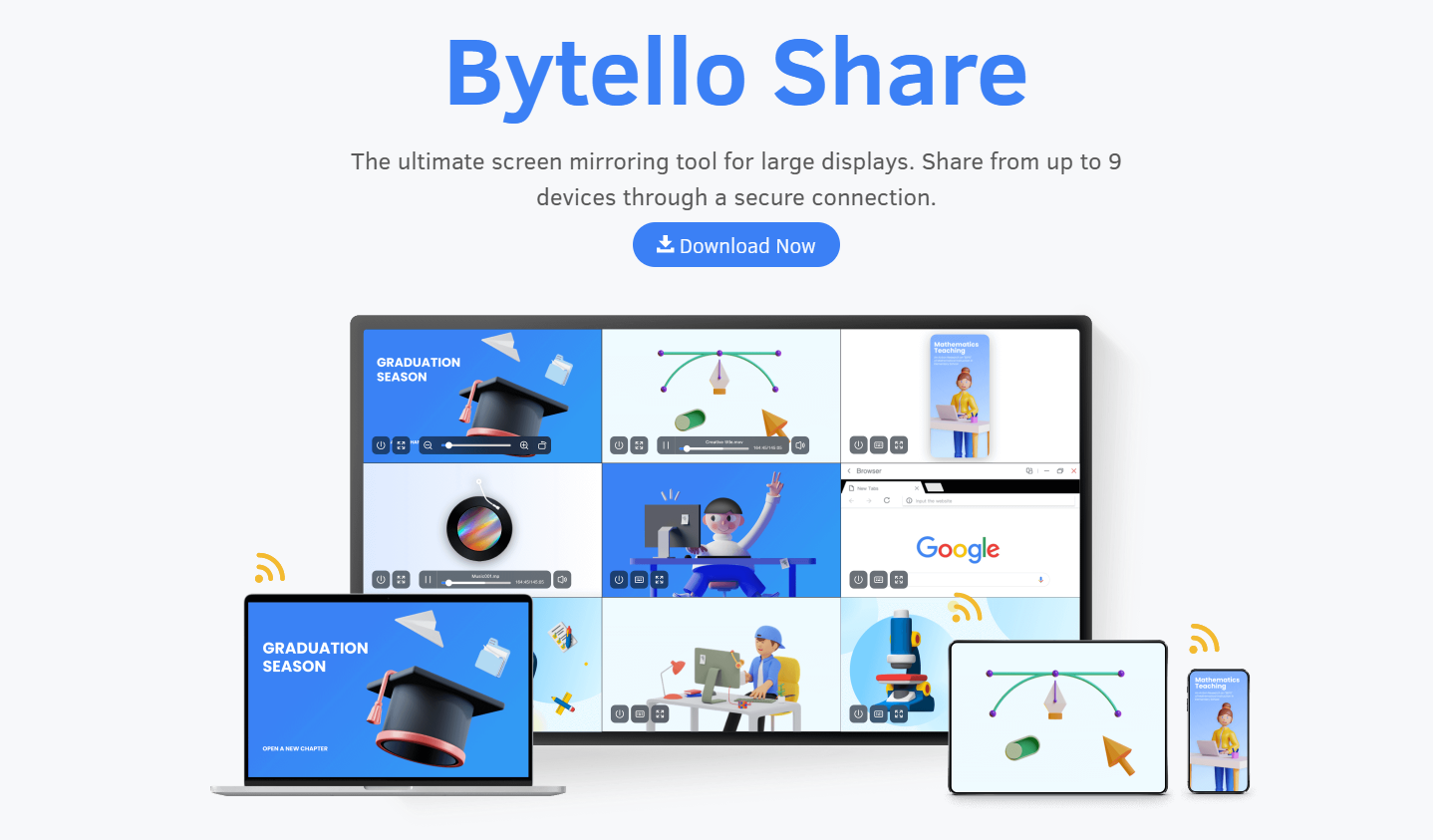
다운로드 과정에서는 인터넷 연결 상태를 점검하고, 파일 크기와 저장 위치를 미리 확인하는 것이 좋습니다. 설치 파일은 보통 실행 파일(EXE, DMG 등) 형태로 제공되며, 다운로드 완료 후 바로 설치를 진행할 수 있습니다. 보안상의 이유로 공식 경로를 벗어난 출처에서 파일을 받는 것은 피하는 것이 바람직합니다.
ScreenShare Pro 화면공유
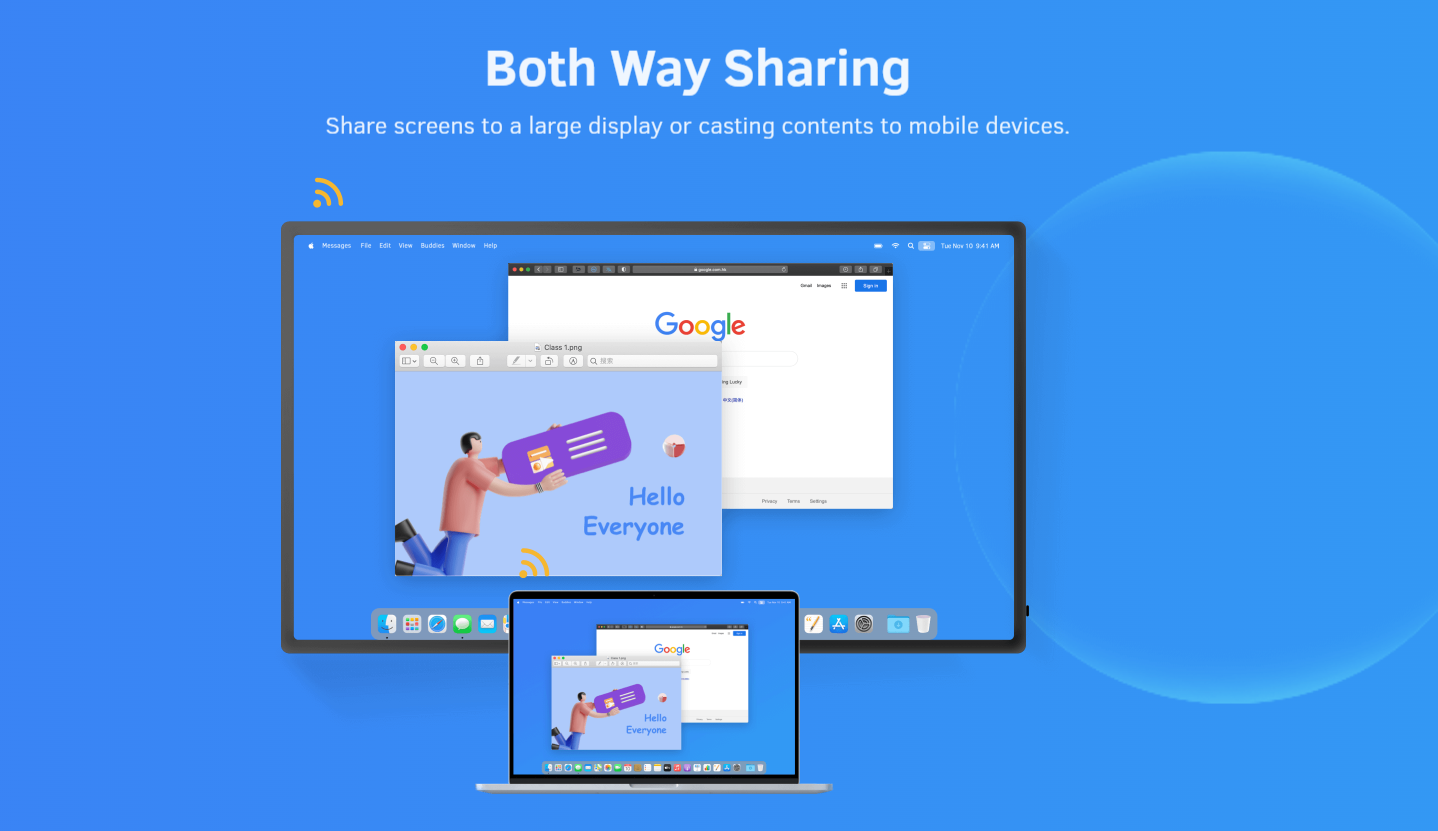
ScreenShare Pro는 간편한 화면공유 기능을 제공하여 원격 회의나 협업에 적합합니다. 화면공유를 시작하려면 프로그램을 실행한 뒤, 공유하고자 하는 화면이나 특정 애플리케이션 창을 선택할 수 있습니다. 이 과정에서 권한 요청이 있을 수 있으니, 안내에 따라 허용해 주어야 원활한 공유가 가능합니다.
화면공유 중에는 상대방과 실시간으로 화면을 주고받을 수 있으며, 필요에 따라 음성이나 채팅 기능을 함께 활용할 수 있습니다. 네트워크 상태에 따라 화면 전송 품질이 달라질 수 있으므로 안정적인 인터넷 환경을 유지하는 것이 좋습니다. 또한, 보안 설정을 통해 공유 범위를 제한할 수 있어 개인정보 보호에도 유용합니다.
ScreenShare Pro 설치
다운로드한 설치 파일을 실행하면 설치 마법사가 나타나며, 단계별 안내에 따라 진행하면 됩니다. 설치 과정에서는 라이선스 동의, 설치 경로 지정, 추가 구성 요소 선택 등의 절차가 포함될 수 있습니다. 기본 설정을 그대로 사용하는 것이 일반적이나, 필요에 따라 사용자 맞춤 설정도 가능합니다.
설치가 완료되면 프로그램을 실행하여 초기 설정을 진행합니다. 계정 생성이나 로그인 과정이 포함될 수 있으며, 이 단계에서 네트워크 연결 상태와 권한 설정을 확인하는 것이 좋습니다. 설치 후에는 최신 버전 유지와 보안 업데이트를 위해 정기적으로 업데이트 확인을 권장합니다.
ScreenShare Pro 시스템 요구사항
ScreenShare Pro를 원활하게 사용하기 위해서는 최소한의 시스템 요구사항을 충족해야 합니다. 일반적으로 Windows 10 이상, macOS 10.13 이상을 권장하며, CPU는 듀얼코어 이상, RAM은 4GB 이상이 필요합니다. 네트워크는 안정적인 광대역 연결이 권장되며, 화면공유 시에는 업로드 속도가 중요합니다.
그래픽 카드나 기타 하드웨어 사양에 따라 화면 전송 품질과 프로그램 성능이 달라질 수 있으므로, 사용 환경에 맞게 하드웨어를 점검하는 것이 좋습니다. 특히 원격 협업이나 다수의 참여자가 있는 회의에서는 높은 사양이 요구될 수 있습니다.
ScreenShare Pro 사용 팁
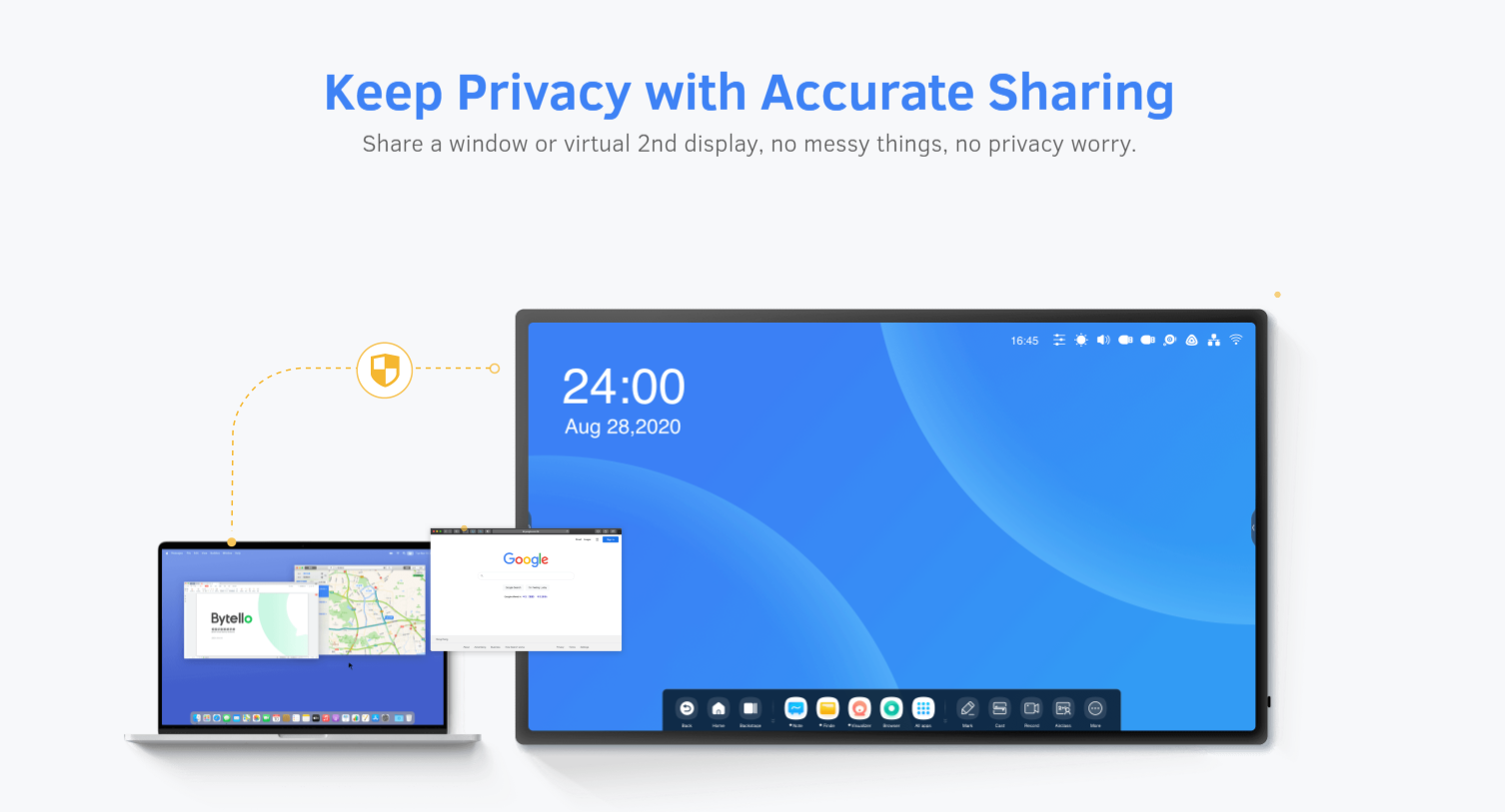
화면공유를 할 때는 불필요한 창이나 개인정보가 노출되지 않도록 주의해야 합니다. 공유 전에 데스크톱 정리나 알림 설정을 조절하는 것이 좋습니다. 또한, 공유 중에는 상대방과의 소통을 원활하게 하기 위해 채팅 기능이나 음성 통화를 함께 활용하는 것이 효과적입니다.
프로그램 내에서 제공하는 화면 녹화 기능을 이용하면 회의 내용을 저장할 수 있어, 추후 참고 자료로 활용할 수 있습니다. 다만, 녹화 시에는 상대방의 동의를 받는 것이 바람직하며, 저장 공간 확보도 미리 확인하는 것이 좋습니다.