
Logitech G HUB는 로지텍 게이밍 장비를 설정하고 최적화하기 위한 공식 소프트웨어입니다. 마우스 DPI 조절, 키보드 매크로, RGB 조명 설정, 프로필 자동 적용 등을 지원해 게이머와 스트리머들이 가장 많이 사용하는 프로그램 중 하나입니다. 최근 업데이트 이후 다운로드 오류나 설치 실패 문제를 겪는 이용자가 늘면서, 안정적인 다운로드 방법을 찾는 분들이 많아졌습니다. 아래에서는 Logitech G HUB 최신 버전 다운로드 방법과 설치 오류 해결 팁까지 간단하게 정리해드립니다.
Logitech G HUB 설치 방법
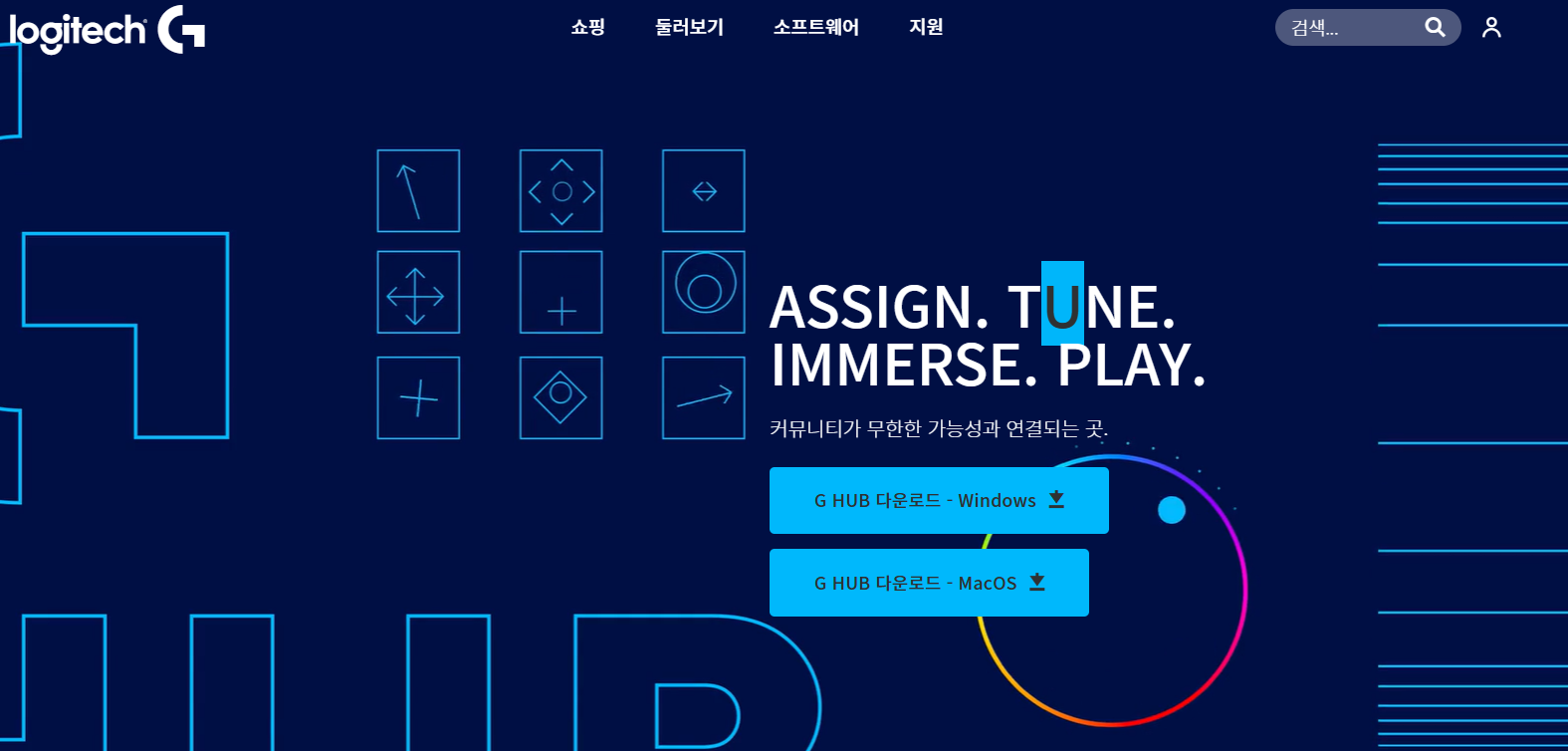
1) 공식 다운로드 페이지 접속
– Windows 환경이면 자동으로 최신 버전이 표시됩니다.
– 설치 파일(GHUB_XXX.exe)을 클릭해 다운로드합니다.
2) 설치 파일 실행
다운로드가 완료되면 파일을 열고 ‘Install’을 눌러 설치를 진행합니다.
설치 과정 중 인터넷 연결이 필요하므로 Wi-Fi가 안정적인지 확인하세요.
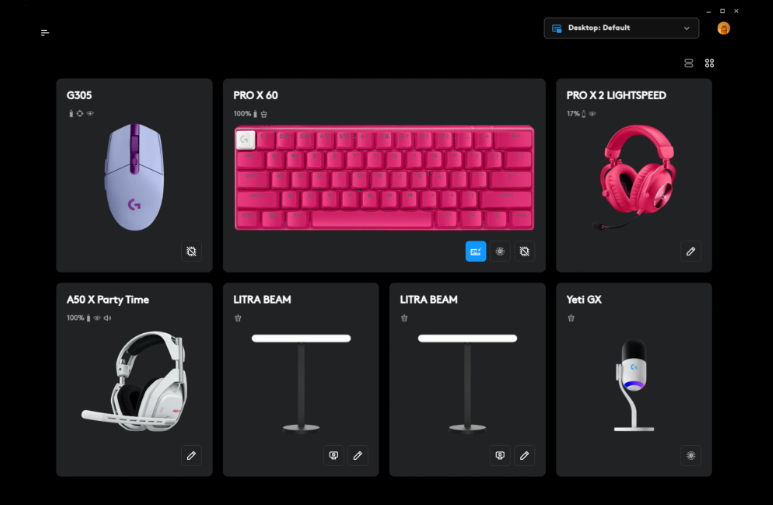
3) 장치 자동 인식
설치 후 실행하면
– 마우스
– 키보드
– 헤드셋
– 스트리밍 장치
등이 자동으로 인식됩니다.
각 장치를 선택해 DPI·RGB·매크로·프로필을 원하는 대로 설정할 수 있습니다.
다운로드가 안 될 때 해결 방법
1) 설치 99%에서 멈춤
기존에 설치된 LGS(Logitech Gaming Software)와 충돌할 수 있습니다.
→ LGS 삭제 후 재부팅 → G HUB 재설치
2) 장치 인식 실패
USB 허브 사용 시 간혹 인식 오류 발생
→ PC 본체 USB 포트에 직접 연결
3) 업데이트 무한 로딩
손상된 파일 때문에 발생합니다.
→ C:Users사용자AppDataLocalLGHUB 폴더 삭제 후 재설치
4) 관리자 권한 오류
설치 파일 우클릭 → “관리자 권한으로 실행”
Logitech G HUB가 필요한 이유
- 게임별 자동 DPI 전환 기능
- RGB 조명 동기화
- 키보드·마우스 매크로 저장
- 장치에 프로필 저장(온보드 메모리)
- 스트리밍 장치(Litra, StreamCam) 설정 가능
특히 FPS 게임이나 스트리밍을 자주 하는 유저라면 G HUB 설정만으로도 플레이 환경이 크게 개선됩니다.
FAQ
Uptodown 버전과 로지텍 공식 버전 중 어떤 걸 설치해야 하나요?
G HUB 설치 후 실행이 안 됩니다.
LGHUB 폴더 삭제 후 최신 버전 재설치하면 대부분 해결됩니다.