ScreenToGif 다운로드
ScreenToGif는 화면 녹화와 GIF 제작을 간편하게 할 수 있는 소프트웨어입니다. 다운로드를 위해서는 공식 배포처나 신뢰할 수 있는 소프트웨어 저장소를 이용하는 것이 안전합니다. 보통 최신 버전은 공식 홈페이지에서 제공하며, Windows 운영체제와 호환됩니다.
다운로드 파일은 일반적으로 설치형(.exe)과 포터블 버전으로 나뉘며, 사용 환경에 맞게 선택할 수 있습니다. 설치형은 프로그램을 컴퓨터에 완전히 설치하는 방식이며, 포터블 버전은 별도의 설치 과정 없이 바로 실행할 수 있어 휴대용으로 활용하기 좋습니다.
다운로드를 시작하기 전에 시스템 요구 사항을 확인하는 것이 중요합니다. ScreenToGif는 Windows 7 이상에서 원활하게 작동하며, 최소 2GB 이상의 RAM과 적당한 저장 공간이 필요합니다. 이 조건을 충족하면 프로그램 실행과 녹화 작업이 무리 없이 진행됩니다.
ScreenToGif 움짤제작
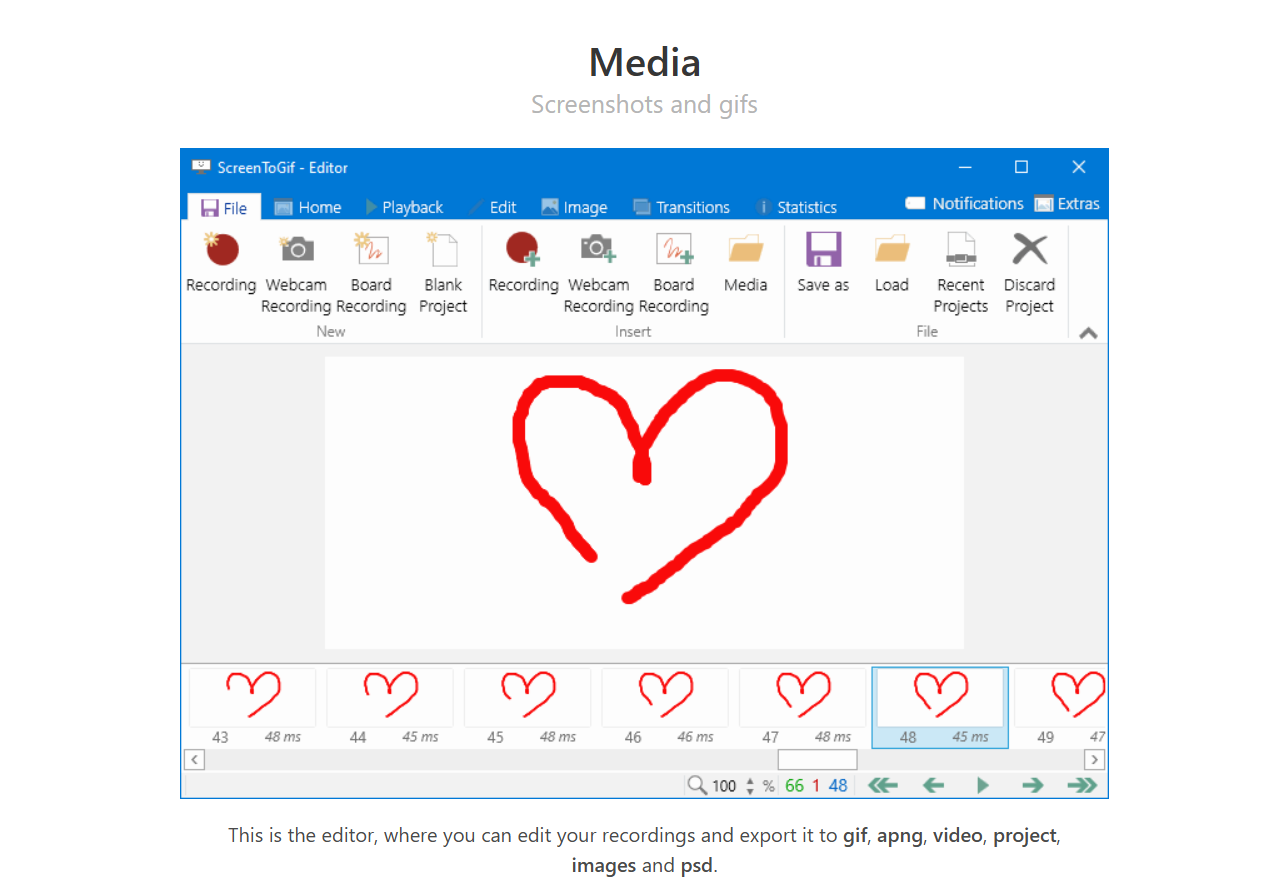
ScreenToGif를 이용하면 화면의 특정 영역을 녹화하여 간단히 움짤(GIF)로 만들 수 있습니다. 프로그램을 실행한 후 ‘녹화’ 기능을 선택하면 녹화할 영역을 지정할 수 있는 창이 나타납니다. 원하는 크기와 위치를 설정한 뒤 녹화를 시작하면, 화면에서 움직이는 장면을 실시간으로 캡처할 수 있습니다.
녹화가 끝나면 편집 화면으로 자동 전환되어 불필요한 부분을 자르거나 프레임을 조절할 수 있습니다. 또한 텍스트, 그림, 효과 등을 추가하여 움짤을 더욱 풍성하게 꾸밀 수 있습니다. 편집이 완료되면 GIF 파일로 저장하거나 다른 형식으로 내보내는 것도 가능합니다.
움짤 제작 시 프레임 속도와 해상도를 적절히 조절하면 용량과 품질 사이에서 균형을 맞출 수 있습니다. 특히 웹용 움짤 제작 시에는 파일 크기를 줄이는 것이 중요하므로, 필요에 따라 압축 기능을 활용하는 것도 도움이 됩니다.
ScreenToGif 설치

ScreenToGif 설치 과정은 비교적 간단합니다. 다운로드한 설치 파일을 실행하면 설치 마법사가 나타나며, 안내에 따라 진행하면 됩니다. 설치 위치를 지정하거나 바로가기 생성 여부를 선택할 수 있으며, 특별한 설정이 필요하지 않다면 기본값으로 진행해도 무방합니다.
설치가 완료되면 바탕화면이나 시작 메뉴에서 ScreenToGif 아이콘을 통해 프로그램을 실행할 수 있습니다. 초기 실행 시 기본 설정을 확인하고, 필요에 따라 녹화 품질, 저장 경로 등을 변경하는 것이 좋습니다. 이렇게 하면 작업 효율을 높일 수 있습니다.
포터블 버전을 사용하는 경우에는 별도의 설치 과정 없이 압축을 푼 폴더 내에서 바로 실행 파일을 실행하면 됩니다. 이 방식은 설치 권한이 제한된 환경이나 이동식 저장장치에서 사용하기에 적합합니다.