
Zoom은 온라인 화상 회의와 수업, 원격 협업에 널리 사용되는 대표적인 영상회의 프로그램으로, PC와 모바일에서 간편하게 사용할 수 있습니다. Zoom 다운로드 방법, 설치 오류 해결, 노트북·핸드폰 버전, 화면 공유와 회의 기능까지 한 번에 정리했습니다.
| 프로그램명 | Zoom |
|---|---|
| 카테고리 | 온라인 화상회의 |
| 버전 | v6.0 (2025년 기준) |
| 지원 OS | Windows, macOS, Linux, Android, iOS |
| 필수 장비 | 카메라, 마이크, 스피커 |
| 주요 기능 | 회의, 화면 공유, 채팅, 녹화, 가상 배경 |
| 라이선스 | 무료·유료 혼합형 |
Zoom이란 무엇인가
Zoom은 원격 화상회의 시장에서 가장 널리 사용되는 영상회의 플랫폼으로, 학교 온라인 수업, 기업 회의, 웨비나, 교육 세미나 등 다양한 환경에서 활용되고 있다. PC뿐만 아니라 노트북, 태블릿, 핸드폰까지 모든 기기에서 설치가 가능하며 계정 생성 후 즉시 회의 참여가 가능하다. 특히 연결 안정성이 뛰어나고 대규모 인원이 참여해도 영상 품질이 유지된다는 점 때문에 비대면 환경에서 필수 도구로 자리 잡았다.
Zoom 다운로드 방법 (PC, 노트북)

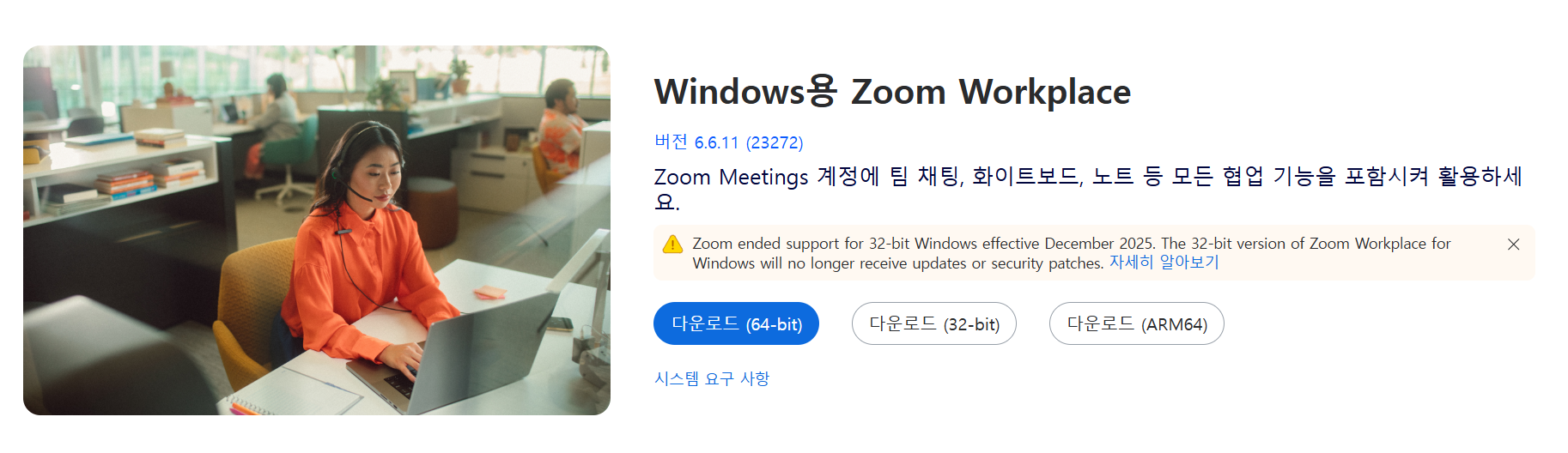
네이버 자동완성에 자주 등장하는 검색어인 “줌 다운로드 pc”, “줌 다운로드 노트북”, “줌 다운로드 안됨” 등의 문의는 대부분 설치 경로나 OS 버전 차이에서 발생한다. 공식 다운로드 페이지에서 운영체제에 맞는 버전을 선택하면 되고 Windows 사용자는 EXE 파일을, Mac 사용자는 PKG 파일을 받아 설치하면 된다. 설치 과정에서 관리자 권한을 요구할 수 있으므로 사무실 PC처럼 제한된 장비라면 권한 확인이 필요하다.
Zoom 모바일 다운로드 (핸드폰, 태블릿)
“줌 다운로드 핸드폰”, “줌 다운로드 모바일”이 검색어에 포함되는 만큼 스마트폰에서 Zoom을 사용하는 비중도 높다. Android는 구글 플레이, iPhone은 앱스토어에서 설치 가능하며 PC와 동일하게 회의 링크 클릭만으로 참여할 수 있다. 모바일에서도 화면 공유, 채팅, 카메라 전환 기능이 모두 제공되어 이동 중 회의 참석이 필요한 사용자에게 유용하다.
Zoom 다운로드가 안될 때 해결 방법
“줌 다운로드 안됨” 문제는 브라우저 보안 설정, 회사망 방화벽, 디스크 공간 부족 등에서 발생한다. 해결 방법은 다음과 같다.
- 브라우저 다운로드 차단 해제
- 회사 네트워크 사용하는 경우 VPN 또는 관리자 문의
- 설치 파일이 손상된 경우 다시 다운로드
- Windows 보안에서 차단된 앱으로 뜨면 ‘실행 강제 허용’ 선택
이러한 문제를 해결하면 일반적으로 정상 설치가 가능하다.
Zoom 사용법
Zoom은 UI가 단순해 초보자도 금방 익힐 수 있다. 회의를 시작하면 참여자 목록 관리, 채팅, 화면 공유, 배경 설정, 녹화 기능을 모두 사용할 수 있다. 특히 화면 공유 기능은 문서·브라우저·전체 화면 등 원하는 창만 선택할 수 있어 원격 발표나 강의 환경에서 필수적이다. 또한 가상 배경 기능은 배경이 노출되기 어렵도록 도와 재택근무 환경에서 프라이버시를 보호하는 데 유용하다.
Zoom 회의 품질이 떨어질 때
영상이 끊기거나 음성이 지연될 때는 네트워크 상태가 가장 큰 영향을 미친다. Wi-Fi 대신 유선 LAN을 사용하는 것이 좋고, 백그라운드에서 대역폭을 사용 중인 프로그램을 종료하면 개선된다. 또한 Zoom 설정에서 비디오 품질을 낮추면 회의 안정성이 높아진다.
Zoom 무료 버전 제한
Zoom 무료 계정은 최대 100명까지 회의가 가능하지만 3인 이상 회의는 40분 제한이 있다. 1:1 화상 통화는 시간 제한이 없어 일반적인 개인 활용에는 충분하다. 장시간 회의가 필요하다면 유료 플랜 업그레이드가 필요하다.