원격 제어 프로그램 중에서 가장 가볍고 빠른 프로그램을 찾는다면 AnyDesk(애니데스크)가 거의 정답입니다. 특히 최근에는 PC 관리, 원격 지원, 재택근무, 공부용으로 찾는 사람들이 늘면서 검색량도 꾸준히 올라가는 프로그램이죠.
아래에서 최신 AnyDesk 다운로드 링크, 설치 방법, 호환 운영체제, 연결 오류 해결법까지 한 번에 정리해드릴게요. 처음 사용하는 분들도 그대로 따라 하면 바로 사용할 수 있게 최대한 쉽게 설명했습니다.
AnyDesk 최신 버전 다운로드
Android · 설치 파일 자동 감지
AnyDesk란?
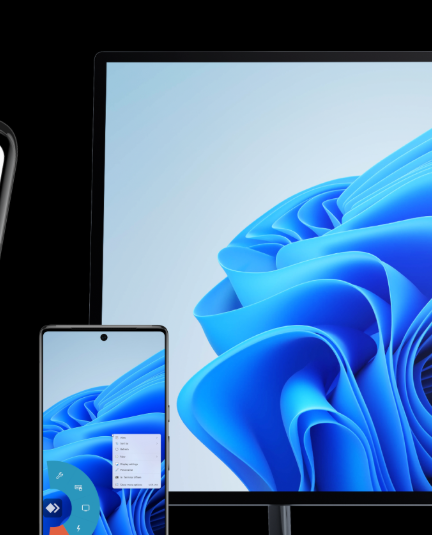
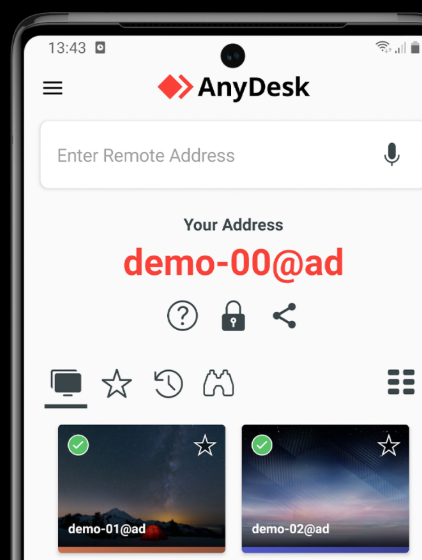
AnyDesk는 내 컴퓨터 화면을 다른 장소에서 그대로 조작할 수 있게 해주는 원격 제어 프로그램입니다.
- 집에서 회사 컴퓨터 화면을 보고 작업하고 싶을 때
- 부모님·지인의 컴퓨터 문제를 원격으로 도와줄 때
- 스마트폰 화면을 PC로 띄우고 싶을 때
- 외부에서 PC 파일을 확인하고 싶을 때
이럴 때 아주 유용합니다.
TeamViewer보다 더 가볍고 빠르며, 실행만 해도 바로 사용 가능해서 PC 초보자도 쉽게 사용할 수 있다는 점이 장점이에요.
AnyDesk 설치 방법
- 위의 다운로드 버튼 클릭
- “다운로드”를 눌러 설치 파일 저장
- 다운로드된 “anydesk.exe” 실행
- 설치 화면에서 “Install”만 누르면 끝
- 실행되면 9자리 주소가 보이고, 이 주소를 상대방에게 알려주면 연결 가능
설치 과정이 매우 단순해서 PC 잘 모르는 분들도 쉽게 할 수 있습니다.
AnyDesk 주요 기능
- 초고속 원격 제어 (영상 끊김 거의 없음)
- 화상·음성 전달 가능
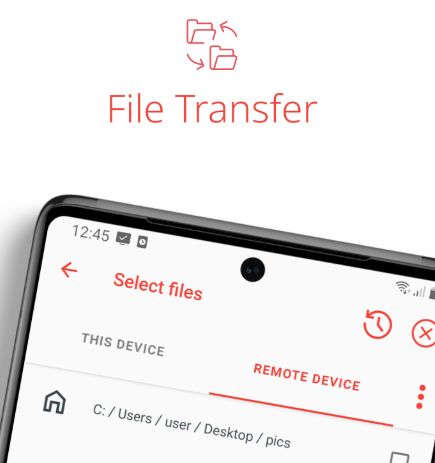
- 파일 전송 기능
- 모바일에서도 원격 접속
- 회사/개인용 모두 사용 가능
- 프로그램 용량이 매우 작음 (1~5MB 수준)
특히 가벼워서 오래된 컴퓨터에서도 잘 돌아갑니다.
자주 발생하는 문제 & 해결법
1) “연결이 거부되었습니다”
→ 상대방 컴퓨터에서 승인 버튼을 눌러야 합니다.
2) “인터넷 연결 품질이 낮음”
→ 와이파이 대신 LTE/5G로 잠시 전환해보세요.
3) “AnyDesk 주소가 안 보임”
→ 프로그램 재시작 → “ID 업데이트” 버튼 클릭.
4) 마우스/키보드 조작이 안됨
→ 원격 측 PC에서 설정 → 보안 → 입력 허용을 체크해야 합니다.
모바일에서 AnyDesk 사용 가능?
가능합니다! 안드로이드,아이폰 전부 지원하며, 핸드폰 화면 그대로 PC 모니터에 띄워서 설명하거나 작업할 때 정말 유용합니다.
- 스마트폰 → PC 원격
- PC → 스마트폰 조작 둘 다 가능합니다.
AnyDesk 권장 사용 환경
- Windows 7 / 8 / 10 / 11
- macOS
- Linux
- Android / iOS 지원
- RAM 2GB 이상이면 충분
가볍고 최적화가 좋아서 대부분의 컴퓨터에서 잘 돌아갑니다.