AnyDesk는 빠르고 가벼운 원격제어 프로그램으로, Windows·macOS·Linux·모바일 등 다양한 환경을 지원하며 개인용 무료 사용이 가능합니다. AnyDesk 다운로드 링크, 설치 방법, 무료 제한, 5분 제한 관련 정보, 사용법까지 정리했습니다.
| 프로그램명 | AnyDesk |
|---|---|
| 카테고리 | 원격제어 프로그램 |
| 버전 | v7.1.15 (2025년) |
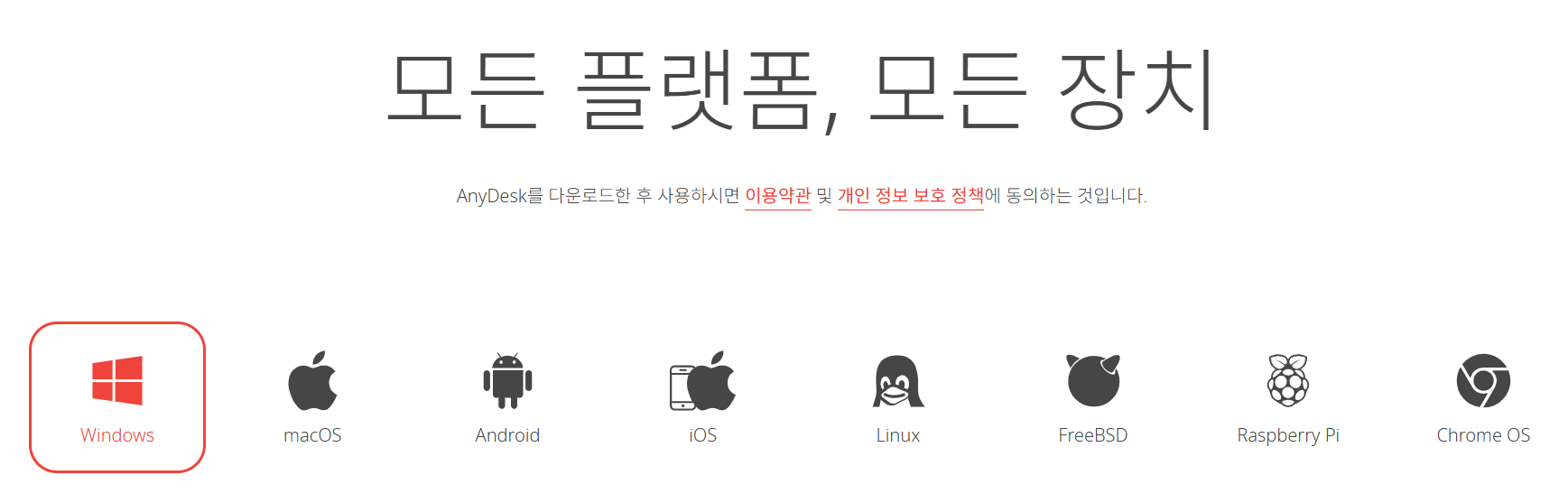
| 지원 OS | Windows, macOS, Linux, Android, iOS |
| 주요 기능 | 원격제어, 파일 전송, 세션 관리 |
| 라이선스 | 개인용 무료 |
AnyDesk란 무엇인가
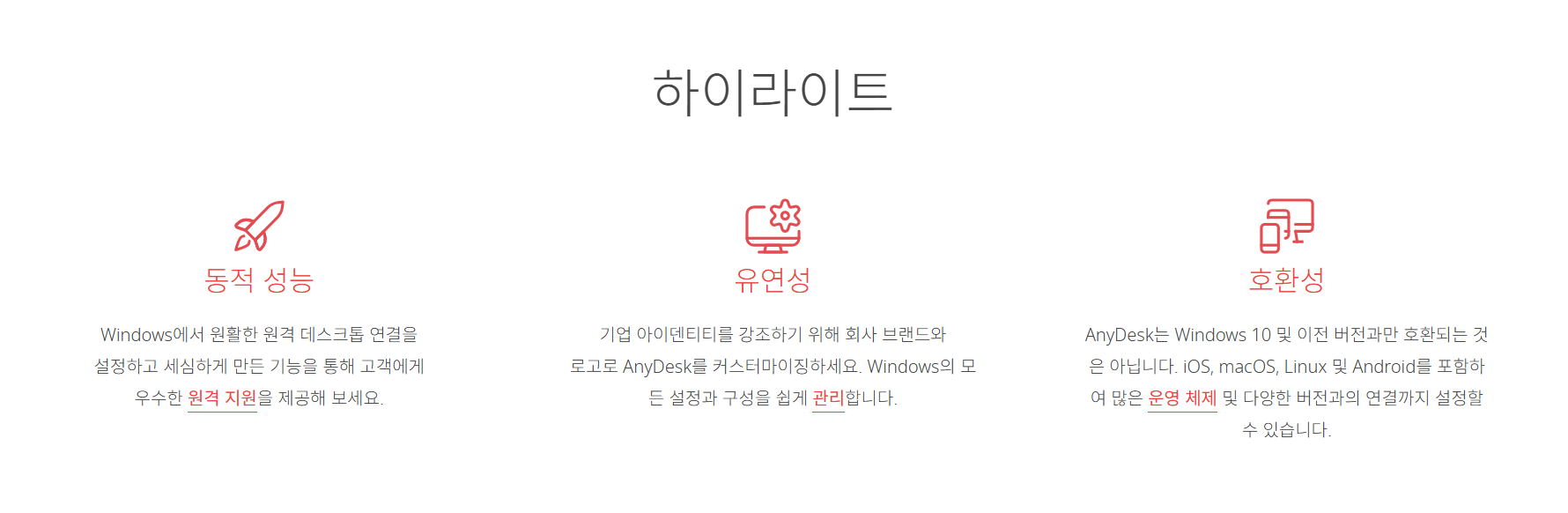
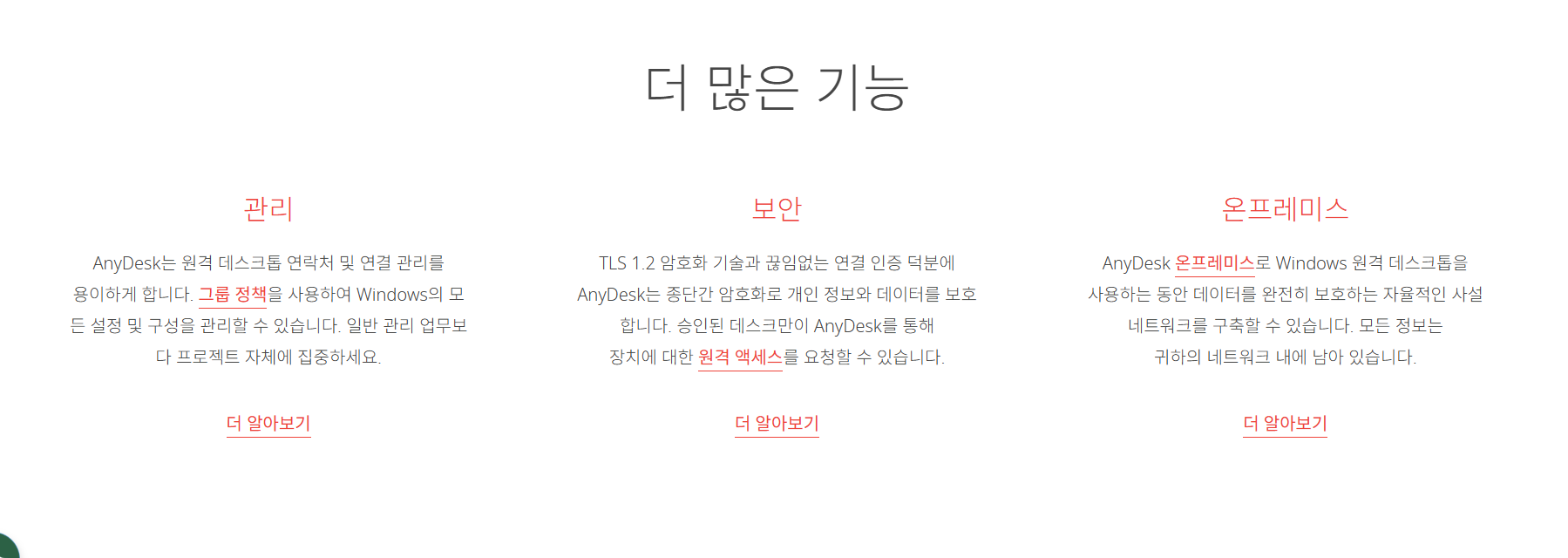
AnyDesk는 가볍고 빠른 연결을 제공하는 원격 데스크톱 프로그램으로, 낮은 사양의 PC나 제한된 네트워크 환경에서도 안정적인 화면 전송이 가능하다는 점이 특징이다. 자체 개발한 영상 압축 코덱을 사용해 화면 지연을 최소화하고, 마우스 입력과 키보드 반응 속도도 매우 빠른 편이다. 이러한 장점 덕분에 작업자가 실제 PC 앞에 있는 것처럼 느껴질 정도의 실시간성을 제공하며, 원격 작업·업무 지원·부모님 PC 원격 도움 등 다양한 환경에서 널리 사용되고 있다.
AnyDesk 다운로드 무료?
네이버 자동완성에 “anydesk 무료”, “anydesk 유료”가 함께 노출되는 이유는 개인용과 기업용 구분 때문이다. AnyDesk는 개인 사용자에게 무료로 제공되며, 파일 전송과 원격제어 같은 핵심 기능은 대부분 무료 버전에서도 사용할 수 있다. 반면 기업이나 상업적 용도에서는 라이선스 구매가 필요하며, 여러 기기를 지속적으로 관리해야 하는 경우 유료 플랜이 적합하다. 개인이 집에서 간단히 원격 접속을 하거나 지인 PC를 지원하는 수준이라면 무료로도 충분하다.
AnyDesk 5분 제한(세션 제한)은 왜 걸리는가
자동완성에 “anydesk 5분 제한”이 자주 등장하는데, 이는 AnyDesk가 접속 패턴을 분석해 상업적 사용 가능성이 있다고 판단되면 세션 시간을 제한하는 방식으로 동작하기 때문이다. 개인용 무료 사용자라도 아래 조건에 해당하면 제한될 수 있다.
동일한 장비에 지속적으로 장기간 접속하는 경우
회사 네트워크 또는 공용 IP 대역에서 반복 접속 시
업무 장비로 분류되는 컴퓨터 접속 시
이는 시스템의 상업적 사용 방지 정책 때문이며, 개인 사용이 확실한 경우에도 제한이 걸린다면 AnyDesk 지원센터에 문의하여 해제 요청이 가능하다.
AnyDesk 사용법
프로그램을 실행하면 고유의 주소(AnyDesk ID 또는 코드)가 표시된다. 원격을 지원받으려면 이 ID를 상대방에게 전달하고 연결 요청을 승인하면 된다. 별도의 복잡한 설정 없이 즉시 접속이 가능해 초보자도 어렵지 않게 사용할 수 있다. 또한 “비밀번호 설정” 기능을 사용하면 무인 접속 방식도 가능해 특정 PC를 주기적으로 관리하는 환경에서도 활용도가 높다. 화면 품질을 낮춰 지연 없이 작업할 수 있는 옵션, 클립보드 공유, 파일 드래그 전송 기능도 기본 제공된다.
AnyDesk의 강점
AnyDesk는 원격제어 프로그램 중에서도 화면 송출 지연이 적은 편이다. 이는 전용 DeskRT 코덱 덕분으로, 낮은 대역폭에서도 영상 품질과 반응 속도를 유지해 원격 게임 화면 확인, 디자인 작업 미리보기 등 실시간성이 필요한 작업에서도 유리하다. 또한 설치 파일 용량이 작고 구형 PC에서도 무거움 없이 실행되어 회사 PC 관리, 재택근무 보조용으로도 가볍게 사용할 수 있다.
AnyDesk 가격 정책
기업용 라이선스는 월/연 단위 구독 방식이며 원격지원 업무를 수행하는 IT팀이나 헬프데스크에 적합하다. 여러 장비 동시 접속, 세션 기록, 모니터링, 무인 접속 등의 고급 기능이 필요한 경우 유료 요금제를 선택해야 한다. 개인이 무료 버전을 사용할 때 발생하는 5분 제한 현상은 대부분 상업적 의심 때문이며, 유료 플랜에서는 시간 제한 없이 안정적인 장기 접속이 가능하다.
AnyDesk 삭제 방법
Windows에서는 ‘앱 및 기능’에서 삭제하면 되고, macOS는 프로그램 폴더에서 이동하면 된다. 시스템 잔여 파일이 남는 경우 AppData 또는 라이브러리 폴더에서 관련 파일을 제거하면 완전 삭제가 가능하다.